
Arduino Uno
ブレイン(制御部)
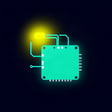
ブロックから現実世界のハードウェアへ
PictoBlox + Arduino Unoを使って本物のLEDを制御しましょう
今日はただコードを学ぶだけではありません... 現実世界の何かをコントロールするのです!
01 / 今日のミッション
この実習が終わるまでに、以下のことができるようになります:
ビッグチャレンジ
02 / ビッグアイデア
PictoBloxは、ビジュアルプログラミングブロックを使用してハードウェアを制御できるブロックベースのプログラミング環境です。
まだ複雑なコードを入力する必要はありません。ブロックを使って指示を作成できます。
03 / 準備をしましょう
最初のハードウェアミッションに必要なものはすべて揃いました。
ブレイン(制御部)
ライトです
LEDを保護します
構築をサポートする
すべてを接続します
PictoBloxを動作させます
04 / コンポーネントを知ろう
LEDには2本の脚があります。長さの違いで、正しい向きに接続することができます。
Arduinoの8番ピンに接続します
抵抗器を通してGNDに接続します
05 / 光を保護する
LEDに過剰な電流が流れる可能性があります。
LEDが保護されます。
06 / 回路を組む
経路に従ってください:出力ピンからライトへ、ライトから保護抵抗へ、保護抵抗からグランドへ。
07 / オンラインにする
Arduino Unoをコンピュータに接続します。
PictoBloxを開きます。
選択してください: Arduino Uno
正しいシリアルポートを選択してください。例: COM12
クリックしてください: 接続
08 / スピーク Arduino
Arduinoには、プログラムで制御できるピンがあります。このプロジェクトでは、8番ピンを使用します。
09 / 最初のコマンドを書こう
これはArduinoに「ピン8にHIGH(高電圧)を送れ」と指示します。
10 / あなたの番です
デジタルピンを制御するブロックを見つけられますか?
11 / 大いなる瞬間
ハードウェアを制御できました!
配線とCOMポートを確認してください。
12 / 切り替え
ブロック内の単語を1つ変更しましょう:HIGHをLOWにします。
13 / チャレンジモード
LEDをこのリズムに合わせて点滅させることができますか?
HIGH → 待機 → LOW → 待機
14 / 解答公開
15 / クイック復習
HIGHとはどういう意味ですか?
オンLOWとはどういう意味ですか?
オフどのピンを使用しましたか?
ピン 8抵抗器は何をしますか?
LEDを保護しますPictoBloxは何をしますか?
ブロックを使ってArduinoをプログラミングします16 / 探索を続けよう
この小さなLEDが、ロボティクスへの第一歩です。
ミッション完了
ただLEDを点灯させただけではありません。
コンピュータに物理世界を制御する力を与えたのです。